
Google Suchverlauf löschen – Anleitung für alle Geräte
So löschst du deinen Google Suchverlauf auf Desktop, Android und iPhone. ✓ Schritt-für-Schritt ✓ Alle Geräte
Inhaltsverzeichnis
Einführung
Deinen Google-Suchverlauf löschst du am schnellsten unter myactivity.google.com. Dort entfernst du einzelne Suchanfragen, einen Tag, einen Zeitraum oder die gesamte Zeit. Auf Android und iPhone erledigst du dasselbe in der Google-App über dein Profilbild, und damit der Verlauf künftig von selbst verschwindet, stellst du das automatische Löschen auf 3, 18 oder 36 Monate.
Die Gründe sind meist handfest. Wer ein Tablet mit der Familie teilt oder am Arbeitsrechner sucht, schützt seine Privatsphäre und will, dass niemand sehen kann, wonach du bei Google gesucht hast. Bei sensiblen Themen wie Gesundheit oder Geld gilt das doppelt.
Zwei Speicherorte gehen dabei ständig durcheinander. Der Verlauf im Google-Konto hängt an der Einstellung Verlauf der Suchdienste (Search Services History) und gilt für jedes Gerät, auf dem du angemeldet bist. Der Browserverlauf liegt im Webbrowser.
Er bleibt stehen, auch wenn du das Konto leerst.
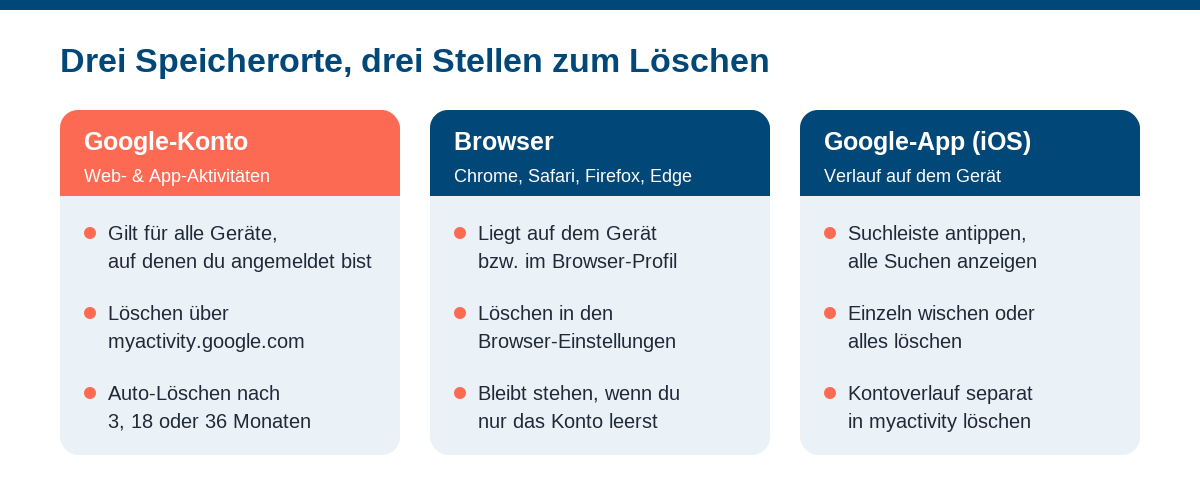
Wer seinen Google-Suchverlauf komplett löschen will, räumt deshalb an beiden Stellen auf. Auf dem iPhone kommt ein dritter Ort dazu, denn die Google-App speichert Suchen zusätzlich auf dem Gerät.
Ich habe alle Schritte dieses Leitfadens am 20.10.2026 an den Hilfeseiten der Google-Suche, des Google-Kontos, von Chrome und von Apple geprüft. Google weist dort selbst darauf hin, dass die Einstellungen für die Suchdienste gerade umgebaut werden. Die Menüpunkte nennt die Hilfe auf Englisch, ich setze sie in Klammern dazu.
Desktop
Um den Suchverlauf zu löschen, brauchst du am Computer oder Notebook nur einen Browser und dein Google-Konto. So gehst du vor:
- Öffne myactivity.google.com/product/search. Dort steht ausschließlich der Verlauf deiner Suchanfragen, getrennt von allen anderen Aktivitäten im Konto.
- Klicke auf den Pfeil neben Löschen. Im Dropdown-Menü wählst du die gesamte Zeit (Delete all time), wenn du lieber den gesamten Suchverlauf auf einmal loswerden willst.
- Einen Zeitraum löschen kannst du über einen benutzerdefinierten Zeitraum (Delete custom range) mit Start- und Enddatum.
- Einen Tag entfernst du über das Löschsymbol neben dem Datum. Einen einzelnen Eintrag löschen kannst du über das Symbol direkt an der Suche.
Gelöschte Suchen lassen sich nicht wiederherstellen. Google nimmt die Verlaufsdaten zuerst aus deiner Ansicht und löscht sie danach aus den Speichersystemen, bestimmte Daten bewahrt Google aus geschäftlichen oder rechtlichen Gründen länger auf.
Willst du neben der Suche alle Aktivitäten löschen, also auch Google Maps und andere Google-Apps, öffnest du myactivity.google.com ohne Filter. Dort klickst du auf Löschen, wählst die gesamte Zeit und bestätigst mit Weiter und Löschen. Aktivitäten aus Suche, YouTube oder Chrome liegen laut Google als Daten in deinem Konto. Die Zeitachse von Google Maps (Timeline) verwaltest du in Maps selbst, viele dieser Daten lassen sich dort löschen.
Speichern pausieren oder automatisch löschen
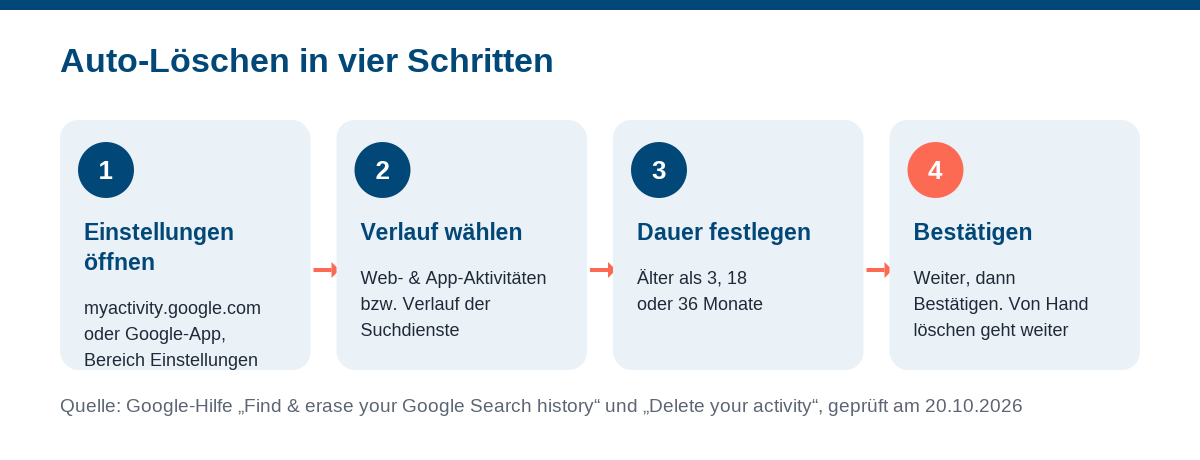
Im Verlauf der Suchdienste findest du den Bereich Verlauf speichern (Saving history). Dort beendest du das Speichern des Suchverlaufs, auf Wunsch zusammen mit dem Löschen der bisherigen Aktivitäten (Turn off and delete activity). Im selben Bereich steht das automatische Löschen. Wähle Aktivitäten älter als 3, 18 oder 36 Monate und bestätige mit Weiter.
Meine Empfehlung: 3 Monate. Die Vorschläge in der Suche bleiben brauchbar, und der Verlauf eines ganzen Jahres liegt nie gesammelt im Konto. Von Hand löschen kannst du trotzdem jederzeit.
Browserverlauf löschen in Google Chrome, Edge und Firefox
Das Löschen des Browserverlaufs erledigst du in jedem Webbrowser selbst, in Google Chrome, Microsoft Edge, Mozilla Firefox und anderen Browsern über die Einstellungen zu Browserdaten. Google verweist dafür auf die Chrome-Hilfe und auf die Hilfeseiten der anderen Hersteller. Das Löschen im Browser betrifft diesen Browser, bei angemeldetem Chrome zusätzlich alle Geräte, auf denen du mit demselben Konto angemeldet bist.
Auch abgemeldet zeigt dir Google Vorschläge zu deinen letzten Suchen. Das stellst du auf google.com unten über Einstellungen und Sucheinstellungen ab, indem du die Personalisierung der Suche (Search customization) ausschaltest.
Android
Auf dem Android-Smartphone löschst du den Verlauf direkt in der Google-App:
- Öffne die Google-App und tippe oben rechts auf dein Profilbild oder deinen Initial.
- Wähle Suchverlauf (Search history).
- Tippe oberhalb des Verlaufs auf Löschen mit dem Pfeil nach unten.
- Wähle die gesamte Zeit, einen eigenen Zeitraum, einen einzelnen Tag oder eine einzelne Aktivität.
Das automatische Löschen stellst du in derselben Ansicht ein. Unter Suchverlauf und Einstellungen (Controls) tippst du auf der Karte für den Verlauf der Suchdienste (Search Services History) auf die Angabe zum automatischen Löschen, wählst 3, 18 oder 36 Monate und bestätigst mit Weiter.
Stand Oktober 2026 nennt die Google-Hilfe die Einstellung auf Computer, Android und iPhone einheitlich Verlauf der Suchdienste. Google stellt die Einstellungen für Suche, Maps, Shopping und weitere Suchdienste gerade schrittweise um.
Siehst du nur einen der beiden Namen, liegt das an diesem Umbau.
Chrome-Browserverlauf auf dem Smartphone
Den Chrome-Verlauf löschst du getrennt. Öffne das Menü rechts neben der Adressleiste, wähle Browserdaten löschen (Delete browsing data), stelle den Zeitraum ein und tippe auf Daten löschen (Delete data). Voreingestellt sind die letzten 15 Minuten. Über weitere Optionen markierst du, welche Daten gelöscht werden sollen: Browserverlauf, Cookies oder der Cache mit zwischengespeicherten Bildern und Dateien.
Ein VPN ändert am Verlauf im Google-Konto nichts. Solange du angemeldet suchst und die Aktivitäten aktiv sind, landet die Suche im Konto, über jede Verbindung.
iPhone
Auf dem iPhone gibt es drei Verläufe, und genau das ist der häufigste Stolperstein. Die Google-App speichert Suchen zusätzlich auf dem iOS-Gerät. Diesen Geräteverlauf leerst du in der App, den Kontoverlauf unter myactivity.google.com und den Safari-Verlauf in den iPhone-Einstellungen.
Suchen in der Google-App entfernen
- Öffne die Google-App und tippe in die Suchleiste.
- Lass dir alle Suchen anzeigen (View all).
- Für eine einzelne Suche wischst du sie nach links und tippst auf Löschen.
- Für alle Suchen tippst du auf Alle löschen (Clear all) und bestätigst das Löschen des Verlaufs auf dem Gerät (Clear on-device history).
Ohne Spuren suchst du, wenn du in der App über das Mehr-Symbol unten rechts den Inkognitomodus einschaltest.
Kontoverlauf und automatisches Löschen auf iOS
Für den Verlauf im Konto öffnest du myactivity.google.com in Safari oder Chrome, tippst über deinen Aktivitäten auf das Löschsymbol und wählst die gesamte Zeit, dann Weiter und Löschen. Das automatische Löschen erreichst du über die Gmail-App oder myaccount.google.com: Profilbild, Google-Konto verwalten, Daten und Datenschutz, Einstellungen für den Verlauf, automatisches Löschen, Dauer wählen, Weiter und Bestätigen.
Safari-Verlauf auf dem iPhone
Safari speichert seinen eigenen Verlauf. Den löschst du in den iPhone-Einstellungen unter Apps und Safari mit Verlauf und Website-Daten löschen (Clear History and Website Data). Du wählst den Zeitraum. Deine Daten zum automatischen Ausfüllen bleiben erhalten.
Ist die Schaltfläche grau, gibt es nichts zu löschen oder die Bildschirmzeit schränkt die Funktion ein.
Google-Verlauf löschen und dauerhaft klein halten
Einmal von Hand löschen räumt auf. Das automatische Löschen hält den Verlauf dauerhaft klein. Stell es einmal ein, mit den 3 Monaten aus dem Abschnitt zum Desktop. Willst du den Verlauf vollständig löschen, leerst du zusätzlich die Browserdaten, denn den Verlauf im Browser löschen kannst du nur im Browser selbst. Dann sind beide Suchverläufe unter deiner Kontrolle.
Zwei Grenzen gehören zur Wahrheit. Der Inkognitomodus speichert keine Suchen im Konto, solange du dich im privaten Fenster nicht bei Google anmeldest. Gelöschte Aktivitäten zeigt ein Gerät offline weiter an, bis es wieder online ist, hier hilft es, Cache und Cookies zu leeren.
Gelöschte Aktivitäten nutzt Google nicht mehr, um deine Ergebnisse zu personalisieren. Suchst du stattdessen Treffer mit deinen persönlichen Daten, die andere sehen, hilft dir der Ratgeber Google-Eintrag löschen. Sprachsuchen können als Audioaufnahme in den Web- & App-Aktivitäten liegen, die Google-Hilfe verwaltet sie auf einer eigenen Seite. Wie Sprachsuche funktioniert, erklärt unser Glossar zur Sprachsuche.
Brauchst du Hilfe bei deinem Bewertungsmanagement?
Lass uns gemeinsam deine Online-Reputation verbessern. Wir helfen dir, negative Bewertungen professionell zu managen und mehr positive Bewertungen zu generieren.
Kostenlose Beratung